
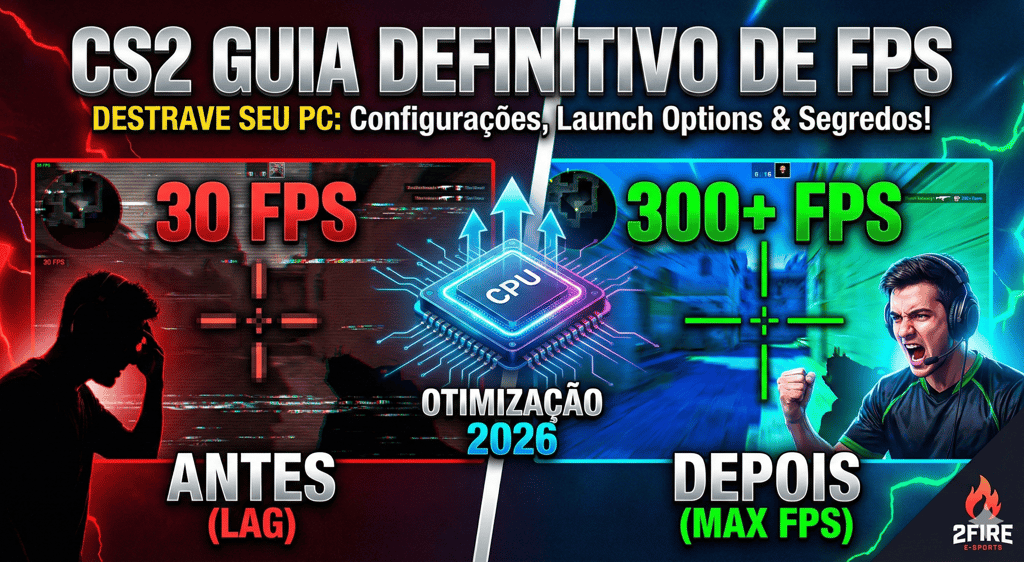
Guia Definitivo de FPS no CS2 (2026): Aumente seus Frames, Launch Options e Configurações para Rodar Liso
Seu CS2 está travando ou com lag? Confira o Guia Definitivo de 2026. Descubra as melhores Launch Options, configurações de vídeo secretas e otimizações do Windows para ganhar +50 FPS agora mesmo!
2/17/2026
por@rafael_felix02
Fala, galera da 2Fire Esports! Rafael na área
Escrevo este post direto do meu "QG" aqui em Palhoça/SC, depois de passar muita raiva assistindo aos jogos do Major de Cluj-Napoca. E não foi raiva só da derrota da FURIA, não. Foi raiva de ver como o CS2, em pleno 2026, ainda é um jogo "traiçoeiro" para o hardware.
Se você viu o m0NESY fazendo mágica com a AWP contra a gente ontem, saiba de uma coisa: ele não joga travado a 60 FPS. O PC dele entrega 500 quadros por segundo, o monitor dele atualiza mais rápido que o piscar de olhos e a latência do sistema dele é zero.
"Ah, Rafael, mas eu não tenho dinheiro pra comprar um PC da NASA igual ao da Team Falcons!"
Calma, bicho. Eu também não tenho. Meu setup aqui é guerreiro, montado com suor e peças de promoção da Kabum. E é por isso que eu passei os últimos três dias testando TUDO. Drivers novos da NVIDIA, configurações ocultas do Windows 11 (e do 12 beta), comandos de console e launch options.
O resultado? Eu consegui estabilizar meu jogo e ganhar uma média de 40 a 50 FPS sem trocar uma peça sequer. E hoje, eu vou entregar o ouro pra você.
Prepare o print, abra seu CS2 e vem comigo. Esse é o Guia Definitivo de FPS e Otimização para 2026.
1. Entendendo o Inimigo: Por que o CS2 pesa tanto em 2026?
Antes de mexer nos botões, você precisa entender o que mudou. Lembra do CS:GO? Aquele jogo rodava até em calculadora. O CS2, com a Source 2, trouxe três vilões para o seu FPS:
Física da Água e Luz: Mapas como Ancient e Anubis (onde a FURIA perdeu ontem) são lindos, mas a água reflete luz em tempo real. Isso come processamento.
Smokes Volumétricas: A smoke agora interage com o ambiente e com a luz. Cada granada que explode é um pico de processamento na sua placa de vídeo (GPU).
Sub-tick: O servidor calcula suas ações entre os "ticks". Isso exige mais do seu processador (CPU).
O Objetivo deste Guia: Não é deixar o jogo bonito. É deixar o jogo COMPETITIVO. Vamos remover tudo o que é "enfeite" para garantir que, quando você abrir o pixel na Mirage, o jogo não engasgue.
2. Otimização do Windows: A Fundação da Casa
Não adianta arrumar o jogo se o Windows está uma carroça.
Passo 1: O "Modo de Jogo" (Game Mode)
Antigamente, a gente mandava desligar isso. Em 2026, a Microsoft arrumou.
Aperte a tecla Windows -> Digite "Modo de Jogo" -> ATIVE.
Por que? Ele impede que o Windows Update comece a baixar coisas no meio do seu clutch e prioriza o processo cs2.exe.
Passo 2: Otimização de Tela Cheia
Vá até a pasta onde o CS2 está instalado (geralmente: Steam\steamapps\common\Counter-Strike Global Offensive\game\bin\win64).
Clique com o botão direito no cs2.exe -> Propriedades.
Vá na aba Compatibilidade.
Marque: "Desabilitar otimizações de tela inteira".
Clique em "Alterar configurações de DPI alto" e marque "Substituir o ajuste de DPI" (Aplicação).
Passo 3: Energia é Vida
Digite "Editar Plano de Energia" no Windows.
Vá em "Opções de Energia" e selecione "Alto Desempenho" ou "Desempenho Máximo".
O Pulo do Gato: Se essa opção não aparecer, abra o CMD (Prompt de Comando) como Administrador e cole: powercfg -duplicatescheme e9a42b02-d5df-448d-aa00-03f14749eb61.
3. Configurações de Vídeo (Dentro do Jogo): Onde a Mágica Acontece
Aqui é onde você ganha ou perde frames. Abra o CS2, vá em Configurações -> Vídeo.
Aba "Vídeo" (Básico)
Modo de Exibição: TELA CHEIA (Fullscreen). Nunca use Janela ou Janela sem Bordas, isso adiciona input lag.
Resolução: A grande polêmica.
16:9 (Nativa): Imagem mais nítida, campo de visão maior.
4:3 (Esticada/Stretched): A preferida dos Pro Players (e a minha). Os bonecos ficam mais "gordos", mais fáceis de acertar, e você ganha MUITO FPS porque a placa de vídeo renderiza menos pixels.
Recomendação do Rafael: Se você tem PC fraco, use 1280x960 (4:3). É feio? É. Mas roda liso.
Aba "Vídeo Avançado" (O Segredo)
Copie exatamente isso aqui:
Aumentar Contraste dos Jogadores: ATIVADO. (Isso ajuda a ver bonecos em cantos escuros. Não desligue, ou você vai morrer sem ver de onde).
Sincronização Vertical (V-Sync): DESATIVADO. (Pelo amor de Deus, nunca ligue isso. Cria um delay horrível no mouse).
Anti-Serrilhado (MSAA): 2x MSAA ou Nenhum. (4x ou 8x comem muito FPS. 2x é o equilíbrio para não ficar tudo quadriculado).
Qualidade Global das Sombras: ALTA.
Rafael, você tá louco? Alta come FPS!
A Explicação: No CS2, sombras no ALTO mostram a sombra do inimigo antes dele aparecer na parede (na Nuke e na Ancient isso é vital). Se você deixar no Baixo, perde essa vantagem tática. É o único luxo que vamos manter.
Detalhe dos Modelos e Texturas: BAIXO. (Não muda quase nada visualmente no calor do jogo).
Modo de Filtragem das Texturas: Bilinear.
Detalhe dos Shaders: BAIXO.
Detalhe das Partículas: BAIXO. (Melhora muito o FPS perto de smokes e molotovs).
Oclusão Ambiental: DESATIVADO. (Isso é só para deixar cantos bonitos. Desliga!).
High Dynamic Range (HDR): Desempenho.
FidelityFX Super Resolution (FSR): DESATIVADO (Qualidade Máxima).
Atenção: Só use FSR em modo "Qualidade" ou "Equilíbrio" se o seu PC for MUITO antigo. O FSR deixa o jogo borrado e pode dar um pouco de lag no mouse. O ideal é deixar nativo.
NVIDIA Reflex Low Latency: ATIVADO + BOOST. (Isso diminui o tempo entre o clique do mouse e o tiro na tela. Obrigatório).
4. Launch Options (Opções de Inicialização)
Vá na sua Biblioteca Steam -> Botão direito no Counter-Strike 2 -> Propriedades -> Geral -> Opções de Inicialização.
Copie e cole essa linha (e nada mais!):
-novid -high -threads X +fps_max 0 -nojoy
Explicando para não fazer besteira:
-novid: Pula a introdução chata da Valve (ganha tempo).
-high: Força o Windows a dar prioridade alta para o CS2.
-threads X: Substitua o "X" pelo número de núcleos lógicos do seu processador (Ex: Ryzen 5 5600 tem 12 threads. Coloque 12).
Não sabe quantos tem? Abra o Gerenciador de Tarefas -> Desempenho -> CPU. Veja em "Processadores Lógicos".
+fps_max 0: Remove o limite de FPS. Deixa o PC voar.
-nojoy: Desativa o suporte a joystick (libera um tico de memória RAM).
Cuidado: Não use comandos antigos de 2015 como -d3d9ex ou -freq. Eles não funcionam mais no CS2 e podem bugar seu jogo.
5. O Toque de Mestre: NVIDIA Control Panel
Se você tem placa da NVIDIA, clique com botão direito na Área de Trabalho -> Painel de Controle NVIDIA.
Vá em Gerenciar as configurações em 3D.
Ache o Counter-Strike 2.
Mude estas opções:
Filtragem de textura - Qualidade: Mude para Alto Desempenho.
Modo de gerenciamento de energia: Preferência por desempenho máximo.
Modo de Latência Baixa: Ultra (Se você já ativou o Reflex no jogo, isso trabalha junto).
Dica Extra do Rafael (Cores): Vá em "Ajustar as configurações de cor da área de trabalho" e aumente o Digital Vibrance para 75% ou 80%. O jogo vai ficar mais colorido. Fica muito mais fácil diferenciar um CT cinza de uma parede cinza na Dust2. Os profissionais usam isso estourado em 100%.
6. Rede e Internet: O Lag Invisível
Às vezes, seu FPS está em 300, mas o jogo parece "pesado", "elástico". Isso é Packet Loss ou Jitter.
Cabo é Lei: Se você joga CS2 no Wi-Fi em 2026, você está pedindo para perder. Compre um cabo Ethernet CAT6 (aquele azul). A estabilidade é incomparável.
Configuração de Rate: Abra o console do jogo (') e digite:
rate 786432 (Garante que sua internet use a banda máxima para receber dados do servidor).
Buffer: Nas configurações de jogo, existe uma opção "Buffer para suavização de perda de pacotes".
Se sua internet é fibra ótica boa: Nenhum.
Se sua internet oscila: 1 Pacote. (Isso aumenta levemente o lag, mas evita que o boneco teleporte).
7. Manutenção: O Básico que Ninguém Faz
Bicho, quando foi a última vez que você limpou seu PC? Poeira esquenta a peça. Peça quente diminui a velocidade para não queimar (Thermal Throttling).
Abra o gabinete, passe um ar comprimido ou pincel.
Atualize os drivers da Placa de Vídeo. A NVIDIA e a AMD lançam drivers "Game Ready" específicos para atualizações do CS2.
Conclusão: O Hardware ajuda, mas não faz milagre
Seguindo esse guia, eu garanto que você vai ganhar estabilidade. O jogo vai parar de engasgar na hora da trocação e seus tiros vão parecer "conectar" mais.
Mas lembre-se do que vimos no jogo da FURIA contra a Falcons hoje cedo. O PC ajuda, mas o que decide o jogo é a cabeça e a mira. O yuurih não teve um dia ruim por causa do FPS, e sim porque o CS é mental.
Agora que seu PC está "voando", você não tem mais desculpas para pinar, hein?
Gostou do guia? Funcionou para você? Tira um print do seu "net_graph" antes e depois e manda lá no Twitter marcando a gente!
Abraço e bons HS! Rafael | 2Fire E-Sports
Leia Também
Major Cluj 2026: FURIA perde a chance de ouro contra a Falcons e cai para a "Última Chance" - Entenda por que a performance técnica importa tanto em jogos decisivos.
FURIA Vence FUT de Virada: O Show de KSCERATO em Cluj - Veja o exemplo de uma mira perfeita em ação.